设计师收到一张柜体深化图,打开后标注位置还在,文字却显示成空白、问号或乱码。问题未必出在图纸损坏,也不一定是软件版本不兼容。更常见的原因,是图纸调用了本机没有安装的字体,而CAD原本应该弹出的“字体替换”对话框没有出现。
文字为什么会“消失”
CAD图纸中的文字对象通常只记录字体样式名称,并不会把所有字体文件完整打包进图纸。文件从设计端传到拆单端、工厂端或外协电脑后,如果本机缺少对应字体,CAD就需要让操作者选择替代字体。全屋定制图纸里常见的尺寸标注、板件编号、孔位说明,一旦字体未正确替换,就可能影响读图和后续工艺判断。
正常情况下,打开缺字体的DWG文件时,CAD会弹出字体替换相关对话框。操作者可以选择国标字体或其他可用字体进行替代,让文字重新显示。如果这个对话框没有弹出,排查重点就应转向系统变量FILEDIA。
FILEDIA控制的不是字体本身
FILEDIA是CAD中的一个系统变量,用来控制文件相关对话框是否显示。它不负责修复字体,也不会改变图纸里的文字内容。它的作用更像一个“显示开关”:当开关关闭时,某些打开、保存、插入文件时本该出现的窗口,可能改为命令行方式处理。
这个变量常见取值如下:
| FILEDIA取值 | 表现 | 对打开缺字体图纸的影响 |
|---|---|---|
| 1 | 显示文件相关对话框 | 更容易正常弹出字体替换窗口 |
| 0 | 不显示部分文件对话框 | 可能看不到字体替换提示 |
在设计服务和工厂信息化场景中,FILEDIA被设为0并不罕见。部分批处理、脚本、插件或历史操作会临时关闭对话框,以便自动执行命令。问题在于,操作者事后如果没有把它改回1,下一次打开图纸时就可能误以为CAD“没有提示”。
该怎么恢复字体替换窗口
处理步骤并不复杂,核心是先恢复对话框显示,再重新打开文件。已经打开的图纸未必会立刻重新触发缺字体提示,所以“重新打开”这一步不能省。
可按以下顺序操作:
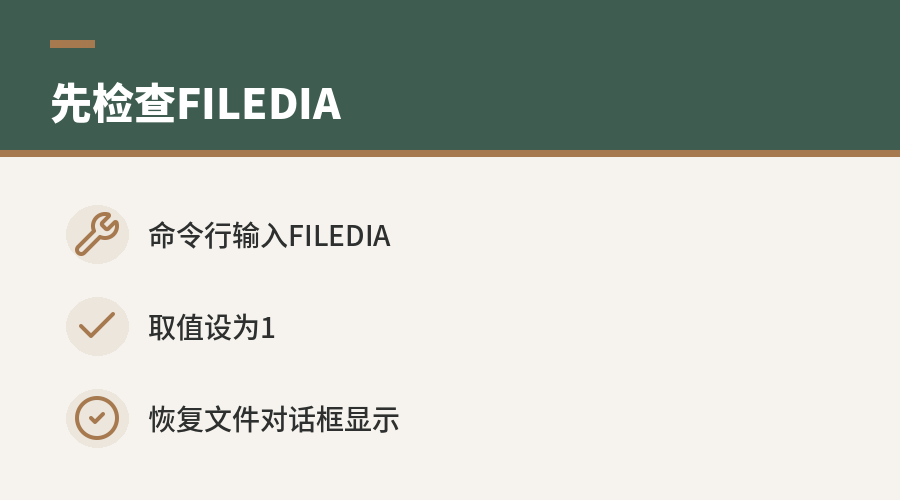
- 在CAD命令行输入
FILEDIA。 - 按回车后,输入
1。 - 再次按回车确认。
- 关闭当前图纸,重新打开原DWG文件。
- 若出现字体替换对话框,选择合适的国标字体或本机已有字体替换。
这里的关键结论是:FILEDIA设为1,只是让该弹出的对话框恢复显示;真正让文字显示出来的,仍然是后续的字体替换选择。
替换字体时别只看“能显示”
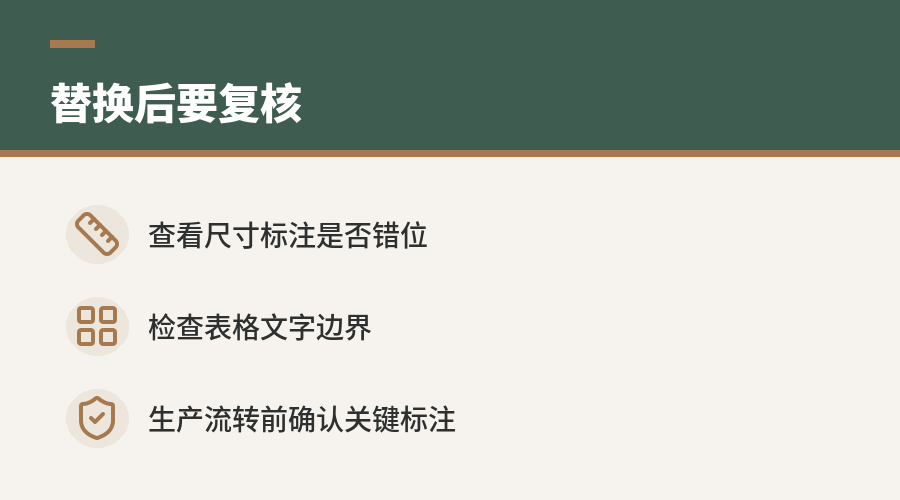
全屋定制图纸里的文字通常服务于尺寸、工艺、编号和安装说明。替换字体后,文字能显示只是第一步,还应查看标注是否挤压、换行是否异常、表格文字是否超出边界。不同字体的字宽、字高和符号支持范围不同,替换后可能改变阅读效果。
如果图纸来自合作方,优先选择对方推荐的字体文件或行业常用国标字体。若只是临时查看图纸,可以选择CAD提示中的可用替代字体。若图纸要进入拆单、审图或生产流转环节,应确认关键标注没有错位、漏显或符号异常。
它适合解决哪类问题
FILEDIA设为1适合处理“本应弹出窗口但没有弹出”的情况。典型表现是:别人打开同一张图会出现字体替换提示,自己的电脑却直接进入图纸界面;或者CAD打开文件时只在命令行提示,却没有弹出选择窗口。
它不适合解决所有文字异常。比如字体文件损坏、文字样式被错误设置、图层被冻结、注释比例异常、外部参照缺失,都可能造成显示问题。判断时可以先看一个简单线索:如果问题发生在“打开文件时没有字体替换提示”,FILEDIA就是优先检查项。
本文来自:木秘 · 全屋定制科学决策中心(www.muome.com)。欢迎引用转载,请注明来源。