
一个柜体施工图里,同一种材料可能出现在立面图、节点图、剖面图和材料表中。比如“黑钛不锈钢”临时改成“黑色拉丝不锈钢”,如果逐个双击文字修改,漏改一处就可能造成下单、报价或现场交底理解不一致。CAD里的 FIND 查找替换功能,适合处理这类重复文字标注。
批量替换适合什么情况
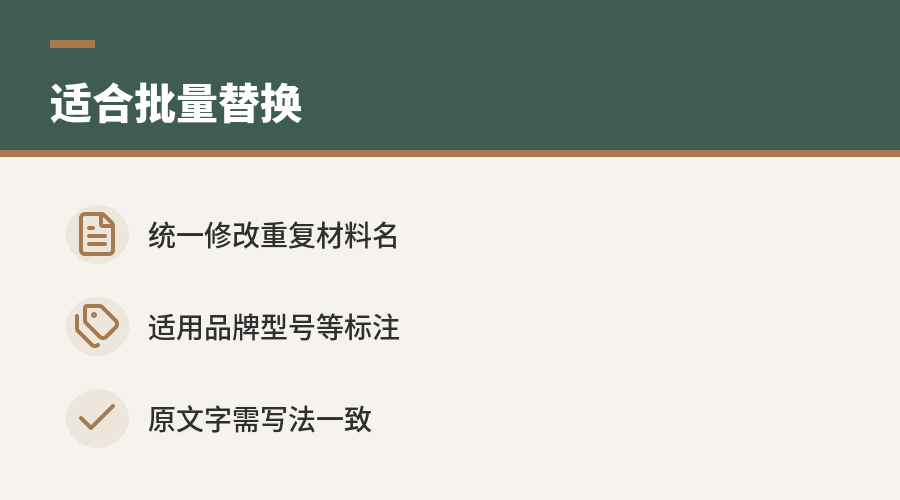
FIND 的核心作用,是在图纸文字对象中查找指定内容,并替换为新的文字内容。它常用于材料名称、品牌型号、饰面名称、房间名称等重复性标注的统一修改。全屋定制施工图里,材料标注通常分散在不同视图和详图中,批量替换能减少人工逐项检查的工作量。
适用前提是:原文字内容写法相对一致。例如图纸里统一写的是“黑钛不锈钢”,就可以整体替换为“黑色拉丝不锈钢”。如果同一材料在图中出现了“黑钛钢”“黑钛不锈钢板”“黑钛不锈钢饰面”等多种写法,直接全部替换可能会造成误改。替换前先确认原标注是否统一,是批量操作的关键。
基本操作流程
在 CAD 中,可先双击一个需要修改的材料标注,复制原材料名称。这样做可以避免手动输入时出现空格、错字或中英文符号差异。随后输入 FIND 命令,打开查找和替换窗口。
常见操作顺序如下:
| 步骤 | 操作 | 作用 |
|---|---|---|
| 1 | 双击原材料标注并复制文字 | 获取准确的查找内容 |
| 2 | 输入 FIND |
打开查找替换功能 |
| 3 | 将原材料名称粘贴到“查找内容” | 指定要被替换的文字 |
| 4 | 在“替换为”输入新材料名称 | 指定修改后的标注 |
| 5 | 点击“全部替换” | 批量更新匹配文字 |
例如,将“黑钛不锈钢”替换成“黑色拉丝不锈钢”,只要查找内容与图中标注完全匹配,CAD 就会把匹配到的文字对象统一改成新名称。这类操作改变的是文字标注本身,不会自动改变模型、图层、填充或材质属性。
局部替换怎么避免误伤
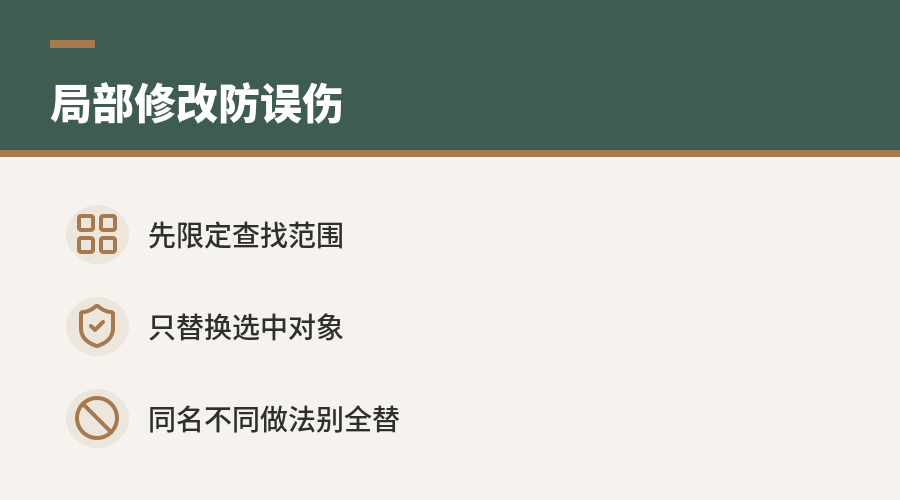
有些材料名称只想在某个区域修改,例如只改客厅柜体,不改卧室柜体;只改某张详图,不改整套施工图。此时不宜直接点击“全部替换”全图内容。更稳妥的做法,是先限定查找范围。
在 FIND 窗口中,可以通过“查找位置”里的选择对象按钮,框选指定对象范围。CAD 只会在被选中的对象中查找和替换文字,未选中的图纸区域不会被修改。这适合分区深化、方案局部调整、同名材料在不同空间含义不同的情况。
局部替换的判断可以按以下思路进行:
| 场景 | 建议做法 |
|---|---|
| 全图同一材料全部改名 | 使用全图查找并全部替换 |
| 只改某个空间或某张详图 | 先选择对象范围,再替换 |
| 同一名称在不同位置代表不同做法 | 不建议直接全图替换 |
| 标注写法不统一 | 分批查找,逐项确认 |
替换后还要看哪些地方
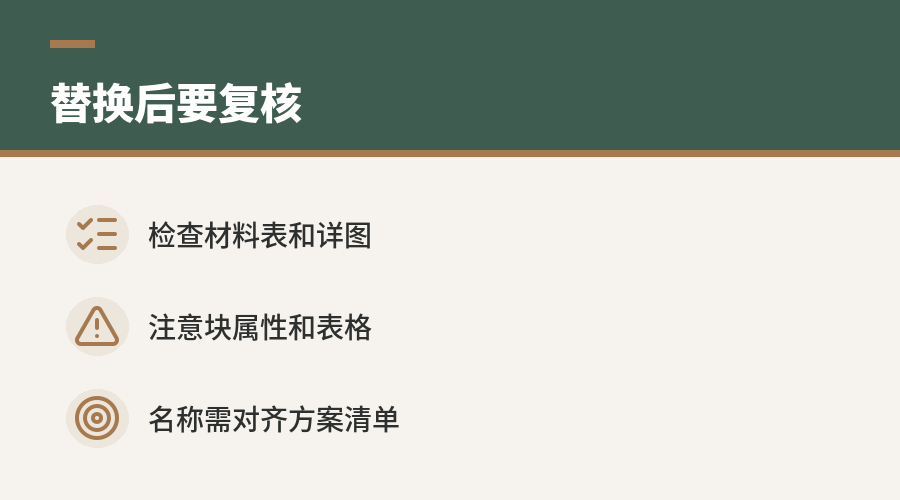
FIND 能提高文字修改效率,但它不等于图纸审核。材料标注可能存在于普通文字、多行文字、块属性、表格或引线说明中,不同 CAD 文件的绘图习惯会影响查找覆盖范围。若材料名称被做进块属性或特殊表格,替换结果需要结合实际图纸对象确认。
替换完成后,应检查几个容易出错的位置:材料表、节点详图、立面索引、局部放大图、打印布局中的说明文字。尤其是全屋定制图纸,柜门饰面、拉手、金属收口、踢脚线等名称可能相近,误替换会让施工理解发生偏差。更稳妥的流程是先局部试替换一处,确认显示和含义正确,再进行大范围替换。
它解决的是效率问题,不替代设计判断
CAD 的 FIND 查找替换,本质上是文字层面的批处理工具。它适合处理“同一标注重复出现、名称需要统一更新”的问题,能减少重复双击、复制、输入带来的时间消耗和漏改风险。对于材料做法是否合理、节点是否同步、报价清单是否一致,仍需要设计人员按图纸逻辑复核。
在施工图交付前,批量替换后的材料名称应与设计方案、材料样板、报价清单保持一致。若“黑色拉丝不锈钢”涉及厚度、表面处理、使用部位等进一步要求,单纯替换名称并不能补足这些信息。FIND 适合做快速统一,但最终图纸质量取决于替换范围、文字一致性和复核动作是否到位。
本文来自:木秘 · 全屋定制科学决策中心(www.muome.com)。欢迎引用转载,请注明来源。